「広」という漢字には、旧字体である「廣(まだれに黄)」という形が存在します。
一見すると複雑なこの旧字は、実はUnicode上では同じ文字として扱われており、フォントの違いで見た目が変わるだけなのです。
この記事では、「廣(まだれに黄)」をパソコン(Windows10・11)やスマホ(iPhone・Android)で正しく表示するための方法を、フォント設定から注意点までやさしく解説します。
この記事を読めば、「廣(まだれに黄)」を自在に入力・表示できるようになり、旧字の魅力をより深く楽しめるようになります。
広の旧字「廣(まだれに黄)」とは?
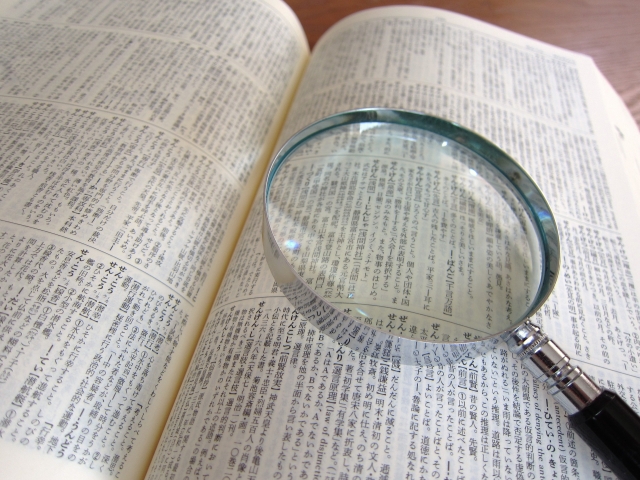
この記事では、「広」の旧字である「廣(まだれに黄)」について、その由来や意味、そしてパソコンやスマホでの出し方をわかりやすく解説します。
まずは、この「廣(まだれに黄)」という文字がどのような成り立ちを持ち、どんな場面で使われているのかを見ていきましょう。
廣の意味と由来
「廣(ひろ)」は、「広い」「広がる」という意味を持つ漢字で、「広」の旧字体です。
旧字の「廣」は、建物の屋根を表す「まだれ」と、「黄」という部首を組み合わせた形になっています。
この「黄」は、古代中国では「明るさ」や「豊かさ」を象徴する文字でした。
つまり「廣」は、「屋根の下に明るく広い空間がある」というイメージを表した漢字なのです。
| 漢字 | 意味 | 特徴 |
|---|---|---|
| 広 | 広い・ひろがる | 新字体(現在主流) |
| 廣 | 広い・ひろがる | 旧字体。「まだれ」に「黄」や「黄の旧字」が含まれる |
「まだれに黄」という形の特徴
「まだれに黄」とは、「廣」の中でも「黄」の部分が旧字形(「黃」)になった形を指します。
この形は、戦前の活字や一部の書体ではよく使われていました。
ただし、現在の日本語フォントでは標準的に収録されていないことが多く、表示できない環境もあります。
つまり、「廣(まだれに黄)」はUnicode上では同じ文字ですが、フォントによって見え方が変わる特殊な文字なのです。
| 字形 | フォントによる違い |
|---|---|
| 廣(まだれに黄) | フォントによって「黃」の部分が変化する |
| 廣(一般的な形) | 「黄」が簡略化された形で表示される |
廣(まだれに黄)をパソコンで出す方法
次に、Windowsパソコンで「廣(まだれに黄)」を表示する方法を解説します。
入力方法はシンプルで、まず「廣」を変換で出してから、フォントを変更するだけです。
Windowsでの入力手順
Windows10や11で「廣」を入力するには、IME(日本語入力システム)を使います。
「ひろ」と入力し、変換候補から「廣」を選択すればOKです。
ポイントは、「廣」と「廣(まだれに黄)」は同一文字として扱われる点です。
| 手順 | 操作内容 |
|---|---|
| ① | 「ひろ」と入力 |
| ② | 変換候補から「廣」を選択 |
| ③ | フォントを「Microsoft YaHei」などに変更 |
フォントを変更して表示させる方法
「廣(まだれに黄)」を表示するには、以下のような中国語フォントを使用します。
これらのフォントは旧字形を保持しているため、「黄」の部分が旧字形で表示されます。
| 対応フォント名 | 特徴 |
|---|---|
| Microsoft YaHei | Windows標準の中国語フォント。旧字体対応。 |
| Microsoft YaHei UI | ややモダンな字形。 |
| SimSun / NSimSun | 伝統的な旧字形を再現。 |
注意点:この表示は、フォントが対応しているソフトやアプリ内でのみ有効です。
例えば、WordやExcelでは正常に表示されても、ウェブ上では別の形に置き換えられる場合があります。
フォントによる見え方の違い
「廣(まだれに黄)」がフォントによって異なる見え方をするのは、Unicodeでは同一コードが割り当てられているためです。
つまり、フォントのデザインデータ次第で「黄」の部分が簡略化されたり、旧字の「黃」になったりするわけです。
見え方を変えたい場合は、フォント選びが最も重要になります。
| フォント | 表示例 | 特徴 |
|---|---|---|
| 游明朝 | 廣(黄が簡略形) | 日本語標準フォント |
| Microsoft YaHei | 廣(黃が旧字形) | 旧字体を保持 |
| SimSun | 廣(まだれに黄) | 中国語伝統字体を再現 |
フォントの切り替えは、テキストを選択した状態でフォントリストから変更するだけでOKです。
この操作により、「廣(まだれに黄)」の旧字形を簡単に確認できます。
スマホで廣(まだれに黄)を表示するには?
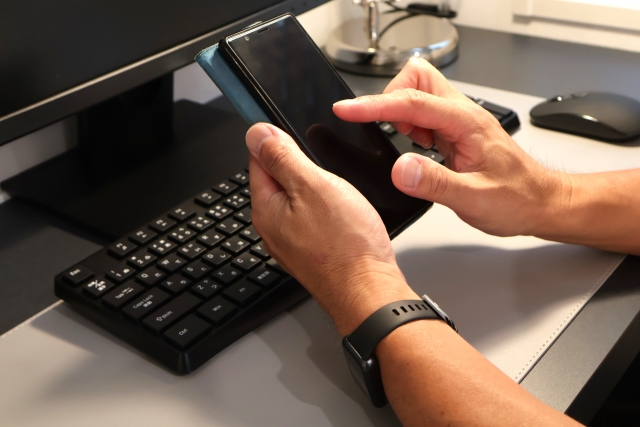
ここでは、スマートフォンで「廣(まだれに黄)」を表示・入力する方法を紹介します。
パソコンと異なり、スマホではフォントの自由度が低いため、環境によって表示できないこともあります。
ただし、設定やアプリを工夫すれば、旧字形を確認することは十分可能です。
iPhoneでの入力とフォント設定
iPhoneでは、標準フォントが日本語の新字体をベースにしているため、「廣」を入力しても「黄」が簡略化された形で表示されます。
入力方法は簡単で、「ひろ」と打って変換候補から「廣」を選ぶだけです。
ただし、フォントを「PingFang」から中国語フォント(例:「STHeiti」や「Hiragino Sans GB」)に変更すると、旧字形が見える場合があります。
| 手順 | 操作内容 |
|---|---|
| ① | 「ひろ」と入力し「廣」を選択 |
| ② | テキストアプリでフォントを変更(対応アプリのみ) |
| ③ | 「Hiragino Sans GB」などに切り替え |
iPhone標準のメモアプリやメールアプリではフォント指定ができないため、表示は変わりません。
しかし、WordやPagesなど一部のアプリではフォント変更が可能です。
つまり、iPhoneで「まだれに黄」を確認したい場合は、アプリ側のフォント指定機能を使うことがポイントです。
Androidでの表示対応状況
Androidでは、機種やOSによって搭載フォントが異なります。
日本語環境では「Noto Sans CJK JP」などが使われており、このフォントでは一般的な「廣」が表示されます。
ただし、中国語フォントを追加インストールすることで、旧字形が見える場合があります。
| フォント名 | 表示傾向 |
|---|---|
| Noto Sans CJK JP | 黄が簡略化された「廣」 |
| Noto Sans CJK TC(繁体字) | 「黃」の旧字形が表示される |
| SimSun | まだれに黄の形を再現 |
Androidでは一部の中国語入力アプリ(例:Google Pinyin Input)を使うことで、繁体字フォントを利用する方法もあります。
注意:OSのアップデートや機種変更によってフォント仕様が変わることがあります。
見え方が違う場合は、フォント設定や地域設定を「繁体字中国語」に切り替えて確認してみてください。
フォントの互換性と注意点
ここでは、「廣(まだれに黄)」のような特殊文字を扱う際に知っておきたい、フォントの互換性と注意点を整理します。
同じ文字コードでも、使用するフォントや環境によって形が変わることがあります。
アプリやブラウザでの見え方の違い
フォントの違いは、アプリやブラウザによって顕著に表れます。
WordやExcelでは旧字形が見えても、ブラウザ上では別の形に置き換えられるケースがあります。
これは、各アプリが独自のフォントレンダリング(表示処理)を持っているためです。
| アプリ | 表示傾向 | 備考 |
|---|---|---|
| Microsoft Word | フォント変更で旧字表示可能 | YaHei・SimSun対応 |
| Excel | Wordと同様の挙動 | 表示安定 |
| ブラウザ(Chrome・Edge) | フォント依存が大きい | 環境によって字形が異なる |
特にWeb上では、閲覧者のデバイス側のフォントに依存するため、旧字形を完全に統一することは難しいです。
Web記事などで旧字形を確実に見せたい場合は、画像で掲載するか、フォント埋め込みPDFの利用が有効です。
印刷やPDFでの表示崩れを防ぐ方法
印刷やPDF出力の際も、フォントが対応していないと形が変わってしまうことがあります。
特に「まだれに黄」のような特殊な旧字形は、PDF化の過程で別の文字に置き換わるケースが見られます。
| 出力方法 | 推奨設定 |
|---|---|
| PDF出力 | 「フォントを埋め込む」にチェックを入れる |
| 印刷 | プリンタドライバのフォント置換を無効にする |
| 画像出力 | 文字を画像として保存する(確実に形が固定される) |
重要:フォントが埋め込まれていないPDFは、他人のPCで開くと文字化けや字形変化が起こることがあります。
確実に「廣(まだれに黄)」を再現したい場合は、フォントを埋め込む設定を忘れないようにしましょう。
まとめ:廣(まだれに黄)を正しく表示するコツ
ここまで、「広」の旧字である「廣(まだれに黄)」の入力・表示方法を解説してきました。
最後に、この記事の内容を整理しておきましょう。
| 環境 | 入力方法 | 旧字表示のポイント |
|---|---|---|
| Windows | 「ひろ」→「廣」→フォント変更 | 「Microsoft YaHei」「SimSun」などを選択 |
| iPhone | 「ひろ」→「廣」 | フォント指定が可能なアプリで「Hiragino Sans GB」などを使用 |
| Android | 「ひろ」→「廣」 | 繁体字フォント(Noto Sans TCなど)をインストール |
「廣(まだれに黄)」はUnicode上では同じ文字であり、フォントによって形が変わるという点が最大のポイントです。
つまり、特定のフォントを指定すれば、旧字形の「黄」が含まれた「まだれに黄」を再現できるということになります。
また、ブラウザやアプリによっては旧字形を正しく表示できない場合があります。
Web上で確実に表示させたいときは、画像化やフォント埋め込みPDFを利用するのが最も確実です。
| 表示安定度 | 方法 | おすすめ度 |
|---|---|---|
| ◎ | 画像化(スクリーンショット) | 形が完全固定される |
| ○ | フォント埋め込みPDF | 印刷や共有にも強い |
| △ | 通常テキスト表示 | 環境依存のリスクあり |
まとめると、「廣(まだれに黄)」を正しく出すための基本ステップは以下の通りです。
- まずは通常の「廣」を入力する
- フォントを「Microsoft YaHei」や「SimSun」など旧字対応フォントに変更
- 必要に応じて画像化またはPDF化して形を固定する
注意:フォント環境は端末やアプリによって異なるため、他の人に同じ形で見せたい場合は、共有方法にも気をつけましょう。
正しい知識とフォント設定を活用すれば、「廣(まだれに黄)」の美しい旧字形を自在に扱えるようになります。
この記事を参考に、あなたのデバイスでも旧字の魅力を再発見してみてください。